Showing posts with label နည္းပညာမ်ား. Show all posts

Saturday, January 12, 2013

G locker အေၾကာင္း

screenshot-1358017355601 


ဒီ Application ေလးကေတာ့ G locker လို ့ေခၚပါတယ္။ မူရင္း lock
ပံုစံကို ရုိးေနသူမ်ားအတြက္ locker လန္းလန္းေလးပါ။
ဘယ္လို အသံုးျပဳရမလဲဆိုေတာ့ မိမိ ဖြင့္ခ်င္တဲ ့ Lock ေလးကို
screen ေပၚမွာ ေရးရပါတယ္။ အရင္ဦးဆံုး မိမိတို  ့ဖြင့္ခ်င္တဲ ့
စာလံုး သို ့မဟုတ္ စာသားကို Record လုပ္ရပါမယ္။
ျပီးမွ Lock ျပန္ဖြင့္ၾကည့္ပါ။ဒီေကာင္ေလးမွာ တစ္ခုမိုက္တာက
တကယ္လို ့မ်ား မိမိ ေရးထားတာကို မမွတ္မိေတာ့ရင္
Password နဲ ့ဖြင့္လို ့ရပါတယ္ဗ်။ေအာက္နားကေန အေပၚကို ဆြဲလိုက္ရုံပါပဲ။
ျပီးမွ Password ရုိက္လိုက္ေပါ့။
မိမိၾကိဳက္ႏွစ္သက္ေသာ ပံုကိုလည္း ေနာက္ခံထားႏိုင္ပါေသးတယ္။

screenshot-1358072071036
ေအာက္မွာေဒါင္းႏုိင္ပါတယ္။


Saturday, December 22, 2012

ႏွစ္သစ္ကူးကာလတြင္ အသစ္ထည္႔သြင္းလိုက္ေသာ Facebook privacy shortcuts မ်ားအေၾကာင္း

Facebook ဟာ သံုးစြဲသူမ်ားရဲ႕ မွ်ေ၀တဲ႔ ဓာတ္ပံုေတြ ႏွင္႔ update status လံုၿခံဳေရးကို အရိုးရွင္းဆံုးနဲ႔ အလြယ္ကူဆံုးအေထာက္အကူၿပဳႏိုင္မဲ႔ privacy shortcuts မ်ားကို ထည္႔သြင္းေပးထားတာေတြ႔ရမွာပါ။

ဒီလို privacy shortcuts မ်ားကို US က user မ်ားထံ စတင္ထည္႔သြင္းေပးခဲ႔ျပီး အခုအခ်ိန္မ...ွာေတာ႔ ကမၻာတစ္၀န္းလံုးမွာ ရိွတဲ႔ user ေတြအတြက္ပါ ထည္႔သြင္းေပးလိုက္ပါျပီ။


ဒါေၾကာင္႔ အသစ္ထည္႔သြင္းထားတဲ႔ Facebook privacy shortcuts ေတြရဲ႕ အသံုး၀င္မႈေတြကို NOM Fans ေတြအတြက္ ေဖာ္ျပေပးလိုက္ပါတယ္။

-Blocking

Facebook မွာ မိမိကို စိတ္အေႏွာက္အယွက္ၿဖစ္ေနတဲ႔ သူေတြ၊အဆက္အသြယ္မလုပ္လိုတဲ႔ သူေတြကို Block ခ်င္ရင္ အရင္လို setting ထဲကေန အရွည္ၾကီး ၀င္ေနစရာ မလိုေတာ႔ပါဘူး။

Facebook Privacy shortcuts pop-up box ကေလးကို ႏိွပ္ျပီး တတိယအေၾကာင္းမွာ မိမိ Block လိုတဲ႔ user ရဲ႕ နာမည္(သို႕)သူ႔ရဲ႕ email လိပ္စာကို ရိုက္ထည္႔လိုက္ရံုပါပဲ။

ဒါ႔အၿပင္ သင္ယခင္က block ထားတဲ႔ သူေတြရဲ႕ စာရင္းကိုၾကည္႔ႏို္င္ဖို႔ View All Blocked Users ဆိုတာကိုပါ ထည္႔သြင္းေပးထားတာေတြ႔ရပါတယ္။

-Privacy Shortcuts

Facebook Privacy shortcuts pop-up box ရဲ႕ ပထမအေၾကာင္းၿဖစ္တဲ႔ "who can see my stuff?" ဆိုတဲ႔ စာေၾကာင္းကို click ႏိွပ္လိုက္ပါ။

Who can see my future posts? ဆိုတဲ႔ ေနရာမွာ သင္႔ရဲ႕ post အသစ္အကုန္လံုးကို ဘယ္လို လံုၿခံဳေရးထားခ်င္သလဲဆိုတာကို မူတည္ျပီး လြယ္ကူစြာ ထိန္းခ်ဳပ္ႏိုင္ေအာင္ လုပ္ထားေပးတာၿဖစ္ပါတယ္။

ေနာက္ Facebook Privacy shortcuts pop-up box ရဲ႕ "who can see my stuff?" ဆိုတဲ႔ စာေၾကာင္းမွာရိွတဲ႔ ဒုတိယ အေၾကာင္းၿဖစ္တဲ႔ Where can I review all my posts and things I'm tagged in? ဆိုတဲ႔ေနရာမွာေတာ႔ သင္မတင္ခဲ႔ဘဲ Tag လုပ္ခံထားရတဲ႔ ပံုေတြ စာသားေတြကို ပါ ထိန္းခ်ဳပ္တာဖ်က္ပစ္လို႔ရမွာၿဖစ္ပါတယ္။

ျပီးေတာ႔ သင္မလိုေတာ႔တဲ႔ အတိတ္က ပိုစ္႔အကုန္လံုးကို တစ္ေနရာထဲကေန ဖ်က္ပစ္ႏိုင္မွာပါ။

Facebook Privacy shortcuts pop-up box ရဲ႕ "who can see my stuff?" ဆိုတဲ႔ စာေၾကာင္းမွာရိွတဲ႔ တတိယ အေၾကာင္းၿဖစ္တဲ႔What do other people see on my timeline? ဆိုတဲ႔ လံုၿခံဳေရးအတြက္ အသံုး၀င္ပံုအေၾကာင္းကို ရွင္းၿပသြားပါမယ္။

မိမိရဲ႕ Profile ကို မည္သူက ၀င္ၾကည္႔ရင္ ဘယ္လိုေပၚေနလဲ ဆိုတာ သိခ်င္ၾကပါတယ္။ ဒါေၾကာင္႔ "who can see my stuff?" ဆိုတဲ႔ စာေၾကာင္းမွာရိွတဲ႔ တတိယ အေၾကာင္းၿဖစ္တဲ႔What do other people see on my timeline? ကို၀င္ျပီး View As ကို ႏိွပ္လိုက္ပါ။

ဒါဆိုရင္ သင္႔ရဲ႕ profile ကို ေပၚလာျပီး This is what your timeline looks like to: ဆိုတဲ႔ေနရာမွာ မိမိသိလိုတဲ႔ သူငယ္ခ်င္းနာမည္ကို ရိုက္ထည္႔လိုက္ရံုပါပဲ။

အခုေျပာျပမွာကေတာ႔ ေနာက္ဆံုးအခ်က္ပါ။

Facebook Privacy shortcuts pop-up box ကေလးကို ႏိွပ္ျပီး ဒုတိယအေၾကာင္းၿဖစ္တဲ႔ "who can contact me" ကို click လိုက္ပါ။

ပထမဆံုးအေၾကာင္းၿဖစ္တဲ႔ Whose messages do I want filtered into my Inbox? ဆိုတာကေတာ႔ မိမိကို message ေပးပို႔ေနတဲ႔ သူေတြကို ထိန္းခ်ဳပ္ႏိုင္ဖို႔ ထည္႔သြင္းေပးထားတာပါ။

ဒုတိယအေၾကာင္းၿဖစ္တဲ႔ Who can send me friend requests? ဆိုတာကေတာ႔ ဘယ္သူေတြက သူငယ္ခ်င္းၿဖစ္ခြင္႔ ပို႔လို႔ရေအာင္ ထိန္းခ်ဳပ္မလဲဆိုတာပဲၿဖစ္ပါတယ္။

ဥပမာအေနနဲ႔ ေျပာရရင္ မိမိနဲ႔ သူငယ္ခ်င္းၿဖစ္လိုသူၾကားမွာ ၾကားခံသူငယ္ခ်င္း(Mutual) မရိွရင္ friend request ဆိုတဲ႔ button ကို ႏိွပ္ခြင္႔ေပးဖို႔ ေနေနသာသာ တဘက္လူက buttomကို ရွာလို႔ ရမွာေတာင္မဟုတ္ပါဘူး။

Facebook မွာ ကိုယ့္ Profile ကို ဘယ္သူေတြ ဝင္ၾကည့္သလဲ

   ျမန္မာျပည္ကတင္ မဟုတ္ပါဘူး။ တစ္ကမၻာလံုးမွာ ရွိတဲ့ Facebook user ေတာ္ေတာ္မ်ားမ်ား သိခ်င္တဲ့ ေမးခြန္း ျဖစ္ပါတယ္။ အခ်ိဳ ႔ က ကိုယ့္ Profile ကို ဘယ္သူေတြ ဝင္ၾကည့္သလဲ၊ ဘယ္ႏွစ္ေယာက္ က ဝင္ၾကည့္သလဲဆုိတာကို သိေအာင္ Facebook မွာ ျပဳလုပ္ႏိုင္တယ္လို႔ ယံုၾကည္ေနၾကပါတယ္။ အမွန္
ေတာ့ လံုးဝမရပါဘူး။


 Facebook ရဲ ႔ Privacy Policy အရ ဘယ္သူကမွ ကိုယ့္ Profileကိုယ္ဘယ္သူဝင္
ၾကည့္တယ္ဆုိတာ သိခြင့္မေပးပါဘူး။ ဘာေၾကာင့္လဲဆုိတာကေတာ့ Facebook မွာ အေၾကာင္းျပခ်က္ သီးသန္႔ရွိေနပါတယ္။ Facebook တင္မကပဲ အျခား Social Network ေတာ္ေတာ္မ်ားမ်ားလည္း ဒီ Option ကုိ ေပးမထားပါဘူး။ User interface သာ အဲေလာက္ထိ ေပးလိုက္ရင္ Facebook မွာ မလိုလားအပ္တဲ့
 ျပႆနာေတြ ျဖစ္လာႏိုင္တယ္လို ႔ဆိုပါတယ္။


    ဒါေၾကာင့္ Facebook ေပၚမွာ ကိုယ့္ Profile, Wall ကို ဘယ္သူေတြ ဝင္ၾကည့္သလဲဆုိတဲ့ Application မ်ားဟာ အလိမ္အညာနဲ႔ အေပ်ာ္ အပ်က္ ႏွစ္မ်ိဳးသာ ျဖစ္ပါတယ္။ အေပ်ာ္အပ်က္ကေတာ့ Application အသံုးျပဳသူကို ေဖ်ာ္ေျဖတဲ့သေဘာဆန္ျပီး အျခား App ေတြလိုပါပဲ။ ဥပမာ- Wow!!! Dear …, 103456 viewed your profile ဆုိျပီး ပံုေလးနဲ႔တြဲ ထားတာမ်ိဳးျဖစ္ပါတယ္။ ေအာက္မွာ Just for fun ဆိုျပီးေတာ့ ပါတတ္ပါတယ္။

အလိမ္အညာဆုိတာကေတာ့ ဟက္ကာမ်ား ျဖစ္ပါတယ္။ ယင္း App ကို Install လုပ္မိရင္ ေနာက္ဆက္တြဲက အဆိုးဘက္ကုိသာ ဦးတည္ပါတယ္။ အဆိုးဆံုးကေတာ့ မိမိ Password ကို သိသြားျခင္းျဖစ္ပါတယ္။ ဒါေၾကာင့္ အေကာင့္ ဆံုးရွုံးရမွာ ျဖစ္ပါတယ္။ အခ်ိဳ ႔က်ေတာ့ Pasword မယူေပမယ့္ အေကာင့္ထဲကို Spam ေတြအျပည့္ ထည့္သြားပါတယ္။

ကိုယ္လည္းဘာမွမလုပ္ရပဲနဲ႔ News Feed ေတြတစ္ခုျပီးတစ္ခု ဆက္တိုက္ တက္ပါမယ္။ တက္မယ့္ Status ေတြကလည္း wow! This app actually work! Now I know who viewed my profile, you can also try ဘာညာနဲ႔ လခ့္ေတြေတာင္ ေပးလိုက္ပါေသးတယ္။ ဒါကို မသိတဲ့ အစ္ကိုအမမ်ားက အဲလိုလားဆုိျပီး Click ေတြ ဇြတ္ႏွိပ္ပါေတာ့တယ္။ ဒီလိုနဲ႔ တစ္ေယာက္ေမြးတဲ့မီးက Facebook အသိုက္အဝန္းတစ္ခုလံုး ကို ေန႔ခ်င္း ညခ်င္း ပ်ံလြင့္သြားေစပါတယ္။ ဒီမွာ ဗ်ာမ်ားျပီး ဘာလုပ္ရမွန္းမသိေတာ့ Feed ေတြတစ္ခုျပီးတစ္ခု လိုက္ျဖတ္ရပါတယ္။ အဲလို ျဖတ္ေလေလ ထပ္တပ္လာေလေလမ်ိဳးလည္း ျဖစ္တတ္ၾကပါတယ္။

သိတဲ့သူမ်ားကေတာ့ ဒါမ်ိဳးေတြ ေရွာင္ၾကဥ္ၾကပါတယ္။ တစ္ခါခါ အဲဒီလို Page ကို အခ်ိဳ ႔ စီးပြားေရး လုပ္ငန္းရွင္နဲ႔ Product Page မ်ားက အသံုးျပဳ တတ္ပါတယ္။ သူတို႔က အဲလိုလုပ္ေပးတဲ့ Developer ေတြကို ဆပြန္ဆာေပးျပီးေတာ့ လုပ္ရတာ ျဖစ္ပါတယ္။ ဘယ္သူ သင့္ Profile ၾကည့္ သလဲဆုိတာေတြကို click ႏွိပ္မိလိုက္ရံုနဲ႔ သူတို႔ Fan Page ကို အလိုလို Like လုပ္ျပီးသား ျဖစ္ေအာင္ထားတဲ့ Option မ်ဳိးျဖစ္ပါတယ္။ အခ်ိဳ႔က်ေတာ့ အေကာင့္ခိုးခ်င္တဲ့၊ ပ်က္ဆီးေစခ်င္တဲ့ သေဘာနဲ႔လုပ္ၾကပါတယ္။ ဒီ App တင္မကပဲ အျခားေသာ ဆိုးဆိုးရြားရြား Application မ်ားလည္း Facebook မွာ သိန္း၊သန္းမက ရွိေနတယ္လို႔ သိရပါတယ္။

သုိ႔ေပမယ့္ ဘယ္လိုပဲလုပ္လုပ္ သိထားတဲ့သူမ်ားအတြက္ ကေတာ့ ေရွာင္ရွားႏုိင္မွာ ျဖစ္ပါတယ္။ မေရွာင္ရွားႏိုင္ပဲ သတိေခ်ာ္လို႔ Click မိျပီဆုိရင္ေတာ့ ထံုးစံအတိုင္း - Account Setting > App> ကိုဝင္ျပီး ကိုယ္မသံုးတဲ့ App ေတြ၊ အတုအေယာင္ App ေတြအားလံုး Remove လုပ္ေပးရံုျဖင့္ မူလအေျခအေနကို ျပန္ေရာက္ႏိုင္မွာ ျဖစ္ပါတယ္။

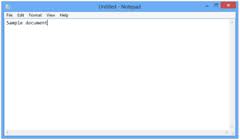
Notepad မွာ စာေတြေရးျပီးရင္အလိုေလွ်ာက္အခ်ိန္ေပၚေစခ်င္ရင္

Notepad မွာ စာတစ္ေႀကာင္းေရးျပီ ဆိုပါေတာ့ခင္ဗ်ာ။ အဲဒီစာကို ဘယ္အခ်ိန္၊ဘယ္ရက္က ေရးလည္းဆိုတာကို မွတ္မိရင္မေကာင္း

ဘူးလာခင္ဗ်ာ။ ကိုယ္က ဘယ္ေန ့၊ဘယ္အခ်ိန္က ေရးတယ္ဆိုတာ

ကိုေရးစရာမလိုပဲ အလိုအေလ်ာက္ ေပၚလာမွာပါ။လြယ္ပါတယ္ခင္ဗ်ာ။


အရင္ဆံုး Notepad ကိုဖြင့္လိုက္ပါ ခင္ဗ်ာ။ ျပီးတာနဲ ့ထိပ္ဆံုးမွာ LOG
ဆိုတာေလးကို ေရးလိုက္ပါ။ ေရးျပီးရင္ေတာ့ Enter တစ္ခ်က္ေခါက္လိုက္
ပါ။ ကိုယ္ေရးခ်င္တာေတြ ေရးလို ့ရပါျပီ ခင္ဗ်ာ။ ေရးျပီးသြားရင္ေေတာ့ F5
ေလးကို ႏွိ္ပ္လိုက္ပါ။ အခ်ိန္၊ရက္၊လ၊ႏွစ္တို ့ကို ကိုယ္ေရးတဲ့ စာေႀကာင္းေနာက္
ဆံုးမွာ ေဖာ္ျပေပးပါ လိမ့္မယ္။ ေနာက္တစ္ႀကိမ္ ျပန္ဖြင့္ျပီး ထပ္ေရးမယ္ဆိုရင္
ဘယ္ေန ့၊ဘယ္အခ်ိန္က ဒီစာကို ေရးသလဲဆိုတာကို ျပန္ေတြ ့ရမွာပါ။ စာထပ္ေရး
မယ္ဆိုရင္လည္း ေရးပါ၊ျပီးရင္ F5 ေလးႏွိပ္လိုက္ရင္ စာေရးတဲ့ အခ်ိန္္ကို Update
လုပ္ေပးပါလိမ့္မယ္။ အစဥ္ထာ၀ရ အမွတ္တရ ျဖစ္ပါေစ။

ကုိယ့္ရဲ႕ gmail အေကာင့္ကုိမသုံးခ်င္ေတာ့ရင္ ဘယ္လုိဖ်က္မလဲ..

G-mail ကိုဘယ္လုိဖ်က္မလဲ…..
အခမဲ႔ရတဲ႔ G-mail ေတြသင္႔မွာမ်ားေနၿပီ..က်ဴခံရတာမ်ားလို႔စိတ္ညစ္လို႔ပဲျဖစ္ျဖစ္ဒါမွမဟုတ္ ကိစၥတစ္ခုခုေၾကာင္႔ ဖ်က္ခ်င္တာပဲျဖစ္ျဖစ္ ဖ်က္ၾကည္႔ရေအာင္…………
-Google Account Settings ဆီကိုသြားပါ။Edit ထဲကိုအရင္သြားလိုက္ေနာ္ ၿပီးရင္.
-Delete a Service ေအာက္က Delete G-mail Service ကို Click ပါ။


ဒီေနရာမွာ Close account and delete all service and info associated with it ကိုေရြးလည္းရပါတယ္။ဒီီလိုေရြးခ်ယ္မယ္ဆိုရင္ ဖ်က္ခ်င္တဲ႔အေကာင္႔နဲ႔သက္ဆိုင္သမွ်
i-google ,Google Docs စတာေတြပါ ပါသြားမွာပါ။-Yes ,I want to permanently delete *******@gmail.com and
remove from my google account ကိုေရြးပါ။-New Email Address ေနရာမွာ သင္႔ရဲ႕ အီးေမးလ္ လိပ္စာတစ္ခုခုအသစ္ေရးပါ။G-mail က Secondary email ကိုသတင္းေပးရာမွာ အသံုးျပဳလို႔ပါ။ ဒီ E-mail က
Google အတြက္ သင္႔မူပိုင္ပါပဲ။-ဖ်က္ျပစ္လိုက္တဲ႔ E-mail ရွိ ၊မရွိ ေစာေစာေလးက ေပးထားခဲ႔တဲ႔ Mail
မွတစ္ဆင္႔ျပန္စစ္ၾကည္႔ပါဦး။-Current Password ေအာက္က G-mail Password ကို၀င္ပါ။-Remove G-mail ကိုေရြးပါ။
-Account-neroplyegoogle.com မွ Confirmation ကို သင္ေပးခဲ႔တဲ႔ Secondary�account မွာ ဖြင္႔ၾကည္႔ပါ။
-Deletion Link ကို၀င္ပါ။
-Password ရိုက္ထည္႔ပါ။ၿပီးရင္ Verify: ေပါ႔။
OK ၿပီေနာ္…..

Notepad မွာ ျမန္မာလိုေရးရေအာင္ဗ်ာ

ကြ်န္ေတာ္တိုု႔ေတြတစ္ခါတစ္ေလစာအၾကမ္းေရးတာတို႔ ျမန္မာပါလာတဲ့ဖိုင္ေတြကိုသိမ္းခ်င္တာတို႔
တို႔အတြက္ notepad ေလးကိုမၾကာခဏအသံုးျပဳၾကရတယ္..ခက္တာက notepad မွာျမန္မာလိုေရးရင္ေလးေထာင့္
အကြက္ေတြၾကီးပဲေပၚေနတာခက္တာ အဲ့ဒီေတာ့အဲ့လိုမျဖစ္ရေအာင္ notepad ေလးမွာေအာက္ကအတိုင္းေျပာင္းထား
လိုက္ရေအာင္လား..


အခုလိုေလးျဖစ္ေနတာကို ျမန္မာစာေတြျမင္ရဖို႔အတြက္ format ဆိုတဲ့ေနရာေလးကိုႏွိပ္လိုက္ပါ
အဲ့ဒီမွာ word warp နဲ႔ font ဆိုျပီးက်လာပါမယ္..Font ကိုႏွိပ္လိုက္ပါ..


 ေပၚလာတဲ့အကြက္ထဲမွာ ေဇာ္ဂ်ီေျပာင္းေပးလိုက္ပါ..ဓာတ္ပံုထဲကအတိုင္းလိုက္ေျပာင္းေပးျပီးရင္
ok ကိုႏွိပ္လိုက္ရံုပါပဲ


ၿပီးရင္ notepad ထဲမွာျမန္မာလိုေရးၾကည့္ပါအံုးဗ်ာ..

ေနာက္ဆံုးေတာ့ျမန္မာလိုရိုက္လို႔ရသြားျပီေပါ့ဗ်ာ

Windows 7 Gadgets ေပ်ာက္သြား၍ ျပန္ ေခၚလို ့မရသူမ်ားအတြက္

အရင္ဆုံး ဒီပုိ့စ္ ေလးနဲ ့ပဲ စတင္ပါရေစခင္ဗ်ာ။ တစ္ေန ့ကြန္ပ်ဴတာကုိ ကလိရင္း ကလိပါမ်ားသြားေသာေၾကာင့္ က်ေနာ့္ ကြန္ပ်ဴတာ Desktop တြင္ Gadgets မ်ားေပ်ာက္ဆုံးေနပါတယ္ ဘယ္လုိ မွ ထည့္မရ ထည့္၍ရပါေသာ္လည္း ဘာမွမေပၚ ပဲ ေလးေဒါင့္ကြက္ အေသးေလးသာ ေပၚျပီးအသုံးျပဳမရ ျဖစ္ေနပါေတာ့တယ္ က်ေနာ္ အသုံးမ်ားတဲ ့Gadgets ကနည္းပါတယ္ 


နာရီ၊ Translater ၊ Calendar ဒါေလာက္ပါပဲ သုိ ့ေပမယ့္ဒီသုံးခုက က်ေနာ့္အတြက္ အျမဲ တမ္း သုံးေနေတာ့ မ၇ွိမျဖစ္လုိ အပ္လာပါတယ္။ ဒီေတာ့ ရွာရပီေပါ့ … ရွာေတာ့ေတြ ့ပါတယ္ နည္းလမ္းက ေတာ့ —Registry ထဲမွာသြားလုပ္ရတာပါ
ပထမဆုံး Run Box ေခၚျပီး regedit ဟုရုိက္ထည့္ပါ Registry Editor ေပၚလာပါလိမ့္မယ္
ထုိမွ တဆင့္ HKEY_CURRENT_USER / Software / Microsoft / Windows /
ေအာက္တြင္ CurrentVersion ဆုိတာ ရွိပါတယ္ ထုိမွတဆင့္ Internet Setting / Zone ကုိသြားပါ
Zone အေပၚသုိ ့Right Click ေထာက္ပါ Export ဆုိတာရွိပါတယ္ ကလစ္ေပးလုိက္ပါ Box တစ္ခုေပၚလာပါလိမ့္မယ္ ထုိ Box တြင့္ File Save ရန္ေနရာကုိ Desktop ကုိေ၇ြးခ်ယ္လုိက္ပါ ။ ျပီးလ်င္ File name ကုိ zones ဟုတ္ အမည္ေပးကာ save ေပးလုိက္ပါ ။ ျပီးလ်င္ ခုနက Zones ဆုိသည္ကုိျပန္၍ right click ေထာက္ကာ delet ကုိ ကလစ္ေပးလုိက္ပါ Yes (or) No ကုိ Yes ေပးကာ registry ကုိပိတ္လုိက္ပါ ျပီးလ်င္ စက္ကုိ Restart ေပးလုိက္ပါ အားလုံးအဆင္ေျပသြားပါလိမ့္မယ္ခင္ဗ်ာ ။(မွတ္ခ်က္ ။ Gadgets ေပ်ာက္တာ အမ်ဳးိမ်ုိးရွိပါတယ္ တစ္ခ်ဳ ိ့က Computer Setting ထဲမွာ Gadgets ကုိေဖာ္ မထားေသာေျကာင့္ေပ်ာက္ဆုံးျခင္းေတြ ရွိတတ္ပါတယ္ ထုိသုိ ့ျဖစ္လ်င္ေတာ့ Computer Control Panel ထဲမွာတင္ ျပင္၍ရပါတယ္)

ပ်က္စီးသြားေသာ CD, DVD မွ Data မ်ားကို ျပန္ယူနည္း

စီဒီ၊ ဗီစီဒီ၊ ဒီဗီဒီတို႔မွာၿခစ္ရာမ်ား၊ ထင္းရာမ်ား ၾကီးၾကီးမားမားျဖစ္သြား လို႔ ေခြ ဖြင့္မရေတာ့တာမ်ိဳး၊ မဖတ္ေတာ့တာမ်ိဳးတို႔ ၾကံဖူးမယ္ထင္ပါတယ္။ Laser printed လုပ္ထားတဲ့အတြက္

လက္သည္းနဲ႔ ခ်စ္မိရင္ေတာင္ အခန္႔မသင့္ရင္ Data ေတြပ်က္ဆီးပါတယ္။ အဆိုးဆံုးကေတာ့ ေခြလံုးဝ ဖြင့္လုိ႔ မရေတာ့တာပဲ ျဖစ္ပါတယ္။ အခု ဒီျပႆနာကို ေျဖရွင္း လို႔ရတဲ့ ေဆာ့ဖ္ဝဲရွိပါတယ္။


အခ်က္အလက္အားလံုးကုိ အေကာင္းအတိုင္း ျပန္မရဘူးဆုိရင္ေတာင္မွ စီဒီထဲမွာ က်န္ရွိေနေသးတဲ့ အခ်က္အလက္၊ ရုပ္ရွင္၊ သီခ်င္း၊ MTV၊ Application အစရွိသျဖင့္ အားလံုးကို ျပန္ရယူႏိုင္မွာ ျဖစ္ပါတယ္။ ၁။ ေအာက္ပါ လခ့္တြင္ Roadkil’s Unstoppable Copierကို ေဒါင္းလုခ္ဆြဲပါ။
www.techday.in/wp-content/uploads/2012/05/unstopcp_by_techday.zip
၂။ unstopcp by techday.zip ကို Extract လုပ္ပါ။ unstopcpc.exe ကို run ေပးပါ။
၃။ မိမိ ေဒတာျပန္လုိခ်င္ေသာ စီဒီကို ကြန္ပ်ဴတာထဲ ထည့္ပါ။
၄။ ဖြင့္ထားတဲ့ Application မွာ Browse ကိုႏွိပ္ျပီး ေခြကိုေရြးရ ပါမယ္။ ျပီးေတာ့ Target မွာ ကိုယ္ save လုပ္ခ်င္တဲ့ ေနရာကို ညြန္းေပးႏိုင္ပါတယ္။ ယာယီအားျဖင့္ Desktop ေပၚတင္ခ်င္ရင္လည္း Desktop ကိုေရြးခ်ယ္ႏိုင္ပါတယ္။
၅။ copy ကိုႏွိပ္လိုက္ရင္ သူ႔အလိုအေလ်ာက္ ျပန္ျပီးေတာ့ ေကာ္ပီ လုပ္ေပးျပီ ျဖစ္ပါတယ္။
သုိ႔ေပမယ့္ Roadkil’s က အသံုးျပဳရတာ ေႏွးတယ္ပါတယ္။ ဒါေၾကာင့္ Data copy speed ျမန္ခ်င္တယ္ဆုိရင္
၁။ ကိုrun ထားတဲ့ application – unstopcpc.exe က Setting Tab ကိုဝင္ပါ တယ္။
၂။ Best Data Recovery နဲ႔ Fastest Data Recovery ၾကားထဲက ကိုလိုသ လို ျမန္သခ်င္သေလာက္ တင္ေပးလို႔ရပါတယ္။ အဆံုးထိတင္လည္းရ ပါတယ္။
စာဖတ္သူတို႔ အသံုးျပဳလို႔အဆင္ေျပမယ္လို႔ ေမ်ာ္လင့္ပါတယ္။

USB Stick မတပ္မီ ဗိုင္းရပ္စ္ မ၀င္ေအာင္ ကာကြယ္ၾကမယ္

ဗိုင္းရပ္စ္ အႏၱရာယ္ ကာကြယ္ဖို႔အတြက္ နည္းလမ္းမ်ားစြာ ရွိပါတယ္။ ဒါေပမယ့္ အမွတ္တမဲ႔နဲ႔ မကြာကြယ္ၾကတာမ်ားပါတယ္။ Kasper 2010 လို႔ USB ကေနတက္လာတဲ႔ ဗိုင္းရပ္စ္ မွန္သမွ်ကို ေအာ္တို Scan ဖက္ေပးတဲ႔ ေကာင္မ်ိဳးဆိုရင္ေတာ့ အေၾကာင္းမဟုတ္ပါဘူး။

အားေပ်ာ့တဲ႔ anti-virus ေတြကို ကိုယ္စက္မွာ တင္ထားမိရင္ေတာ့ဗိုင္းရပ္စ္ေတြဟာ မိမိကြန္ပ်ဴတာထဲကို အလြယ္တကူ ၀င္ေရာက္လာႏိုင္ပါတယ္။


အဲ့လို၀င္ေရာက္လာတာ ကိုကာကြယ္ဖို႔နည္းလမ္းမ်ား စြာထဲက အခုနည္းလမ္းတစ္ခု ကိုေရြးပါမယ္။ ကြန္ပ်ဴတာသို႔ အမ်ားဆံုးဗုိင္းရပ္စ္ ဝင္ေရာက္လာႏိုင္တာကေတာ့ USB stick နဲ႔ Extra HD ေတြကပါ။ USB port မွာ USB stick ကုိ တပ္လိုက္တာနဲ႔ Window စနစ္က autorun ကုိ လက္ခံၿပီး ဖိုင္ေတြကုိ ခ်ိတ္ပါတယ္။ အဲဒီမွာ ဗိုင္းရပ္စ္ပါတဲ့ ဖိုင္လည္း အလြယ္တကူ ခ်ိတ္မိသြားပါတယ္။
ဒီေတာ့ autorun ကို ပိတ္ထားမွအဆင္ေျပပါလိမ့္မယ္…။
ဒါဆိုရင္ေတာ့ autorun ကိုပိတ္လိုက္ရေအာင္…
- Start/Run (box) မွာ gpedit.msc လုိ႔ရိုက္ပါ။
- ေပၚလာတဲ့ Group Policy (box) ရဲ့ User Comfiguration အုပ္စုေအာက္က Administrative Templates ကုိ ေရြးခ်ယ္ဖြင့္ပါ။
- System ကုိ ကလစ္လုပ္ပါ။ တစ္ဖက္ ျမင္ကြင္းအတြင္း Setting မ်ားတြင္ Turn of Autoplay ကို ကလစ္ႏွိစ္ခ်က္ႏွိပ္ပါ။
- Turn of Autoplay Properties (box) ေပၚလာပါမည္။ Disable ကိုေရြးခ်ယ္ပါ။
အားလံုး အဆင္ေျပ ပါေစလို႔ ဆုေတာင္းေပး လိုက္ပါတယ္ဗ်ာ။

Window password ကိုသူမ်ားေျပာင္းလို႔ မရေအာင္လုပ္နည္း…


ကြန္ပ်ဴတာကို္ password ခံထားတတ္ၾကပါတယ္…။
passwordခံထားရံုနဲ႔ မလံုေလာက္ေသးဘူးထင္ရင္ေတာ႔ ဒီနည္းေလးကိုသံုးၾကည္႔လိုက္ပါ..။.
၁၊ window+R ႏွိပ္ျပီRun box ေခၚလိုက္ပါ။
၂၊ gpedit.msc ကိုရိုက္ထည္႔ျပီ ok(or)Enter ႏွိပ္လိုက္ပါ။
၃၊ Group Policy Object Editor ဆိုတဲ႔ box ေလးက်လာပါလိမ္႔မယ္။
၄၊ အဲဒီ box ရဲ႔ Local Computer Policy ေအာက္က User Configuration
ကို္သြားလိုက္ပါ။


၅၊ User Configuration ရဲ႔ေအာက္မွ Administrative Template ဆိုတာေလးကို double
click ေပးျပီသူ႔ရဲ႔ေအာက္က system ဆိုတာေလးကို double click ထပ္ေပးလိုက္ပါ။
၆၊ ျပီးရင္ေတာ႔ ညာဘက္မွာရွိေနတဲ႔ setting ရဲ႔ေအာက္က Ctrl +Alt +Del ဆိုတာေလးကို
double click ေပးျပီ၀င္လိုက္ပါ။
၇၊ အေပၚဆံုးမွာျမင္ေနရတဲ႔ Remove change password ကို double click လုပ္ျပီး
၀င္လိုက္ပါ။
၈၊  အဲဒီမွာ Remove Change Password Properties ဆိုတဲ႔ box ေလး
ထပ္ေပၚလာပါလိမ္႔မယ္။
၉၊  အဲဒီ box ရဲ႔ setting ထဲက Enable ဆိုတာေလးကိုအမွန္ျခစ္ေလးေပးျပီး apply , ok
ေပးလိုက္ရင္ သူငယ္ခ်င္းကြန္ပ်ဴတာ ပိုျပီးေတာ႔စိတ္ခ်ရပါလိမ္႔မယ္..။

folder ကို software မသံုးဘဲ lock မယ္

Folder မ်ားကို ေလ်ာ့ခ်ခ်င္တဲ့အခါ ေဆာ့၀ဲေလးေတြကို
အသံုးျပဳၾကရပါတယ္..
အခုဟာေလးကေတာ့ ေဆာ့၀ဲမပါပဲ Folder ေလာ့ခ်တဲ့နည္းေလးပါ
ကဲ ေတာရက္စ္တို႕ကလိၾကည့္ရေအာင္
1.Folderေလးတစ္ခုကို မိမိႏွစ္သက္တဲ့အမည္နဲ႔ေဆာက္လိုက္ပါ


2. ေအာက္မွာက်ေနာ္ေပးထားတဲ့စာမ်ာကို Select ေပးျပီး Copy လုပ္ပါ
3.ျပီးရင္ Notepad ဖြင့္လိုက္ပါ Notepad ထဲကို Copy
ကူးလာေသာစာမ်ားကို Paste လုပ္လိုက္ပါ
4.Copy ကူးထားေသာ ကုဒ္မ်ားထဲမွ ၂၃ေၾကာင္းေျမာက္ မွာရွိတဲ့
Password  here ဆိုတဲ့ေနရာေလးမွာ Password here ဆိုတာ ဖ်က္ျပိး
မိမိထည့္ခ်င္ေသာ စကာ၀ွက္ကို ထည့္လိုက္ပါ ( အနီေရာင္ျပထားေသာ
စာမ်ား)
5.File မွ Save as နဲ႔ မိမိတည္ေဆာက္ထားေသာက္ Folder မွာသိမ္းပါ. File
name မွာ locker.bat နဲ႔ သိပ္းေပးပါ
6. မိမိတည္ေဆာက္ထားေသာက္ Folder ထဲတြင္ locker ဆိုတဲ့ File
တစ္ခုေတြ႕ရပါမယ္
7.ထို File ေပၚတြင္ ၂ ခ်က္ကလစ္ျပီး Private ဆိုတဲ့နာမည္နဲ႔ Folder
တစ္ခုထြက္လာပါလိမ့္မယ္
8.မိမိတည္ေဆာက္ထားေသာ File မ်ားကို Private ဆိုတဲ့ Folder
ေလးထဲမွာ ထည့္လိုက္ပါ. ျပီးရင္ LOCKER ဆိုတဲ့ ဖိုင္ေလးကိ ကလစ္လိုက္ပါ
Folder ကိုေလာ့ခ်မွာလား၊ ေလာ့မခ်ဘူးလားဆိုတာ ေတာင္းပါလိမ့္မယ္…
9.Y လို႕ရိုက္လိုက္ျပီး Enter ေခါက္လိုက္ပါ. Private ဆိုတဲ့နာမည္နဲ႔ Folder
နာမည္ ေပ်ာက္သြားပါလိမ့္မယ္
10. သင္ေလာ့ခ်ထားတဲ့ Folder ကိုျပန္ျပီး ျမင္ခ်င္ဆိုရင္ေတာ့ LOCKER
ဆိုတဲ့ ဖိုင္ေလးကို ျပန္ကလစ္ျပီး အေပၚမွာ ေပးထားခဲ့တဲ့ စကား၀ွက္ကို
ထည့္လိုက္ပါ Folder ေလးျပန္ေပၚလာပါလိမ့္မယ္ ျပန္ေဖ်ာက္လိုပါက
locker ကိုျပန္ႏိုပ္ပါ. Yလို႕ရိုက္ျပီး Enter ႏိုပ္လိုက္ပါ
ျပန္ေပ်ာက္သြားပါလိမ့္မည္။

-------------------------------------------------------------------------------------------


cls
@ECHO OFF
title Folder Private
if EXIST “Control Panel.{21EC2020-3AEA-1069-A2DD-
08002B30309D}” goto UNLOCK
if NOT EXIST Private goto MDLOCKER
:CONFIRM
echo Are you sure you want to lock the folder(Y/N)
set/p “cho=>”
if %cho%==Y goto LOCK
if %cho%==y goto LOCK
if %cho%==n goto END
if %cho%==N goto END
echo Invalid choice.
goto CONFIRM
:LOCK
ren Private “Control Panel.{21EC2020-3AEA-1069-A2DD-
08002B30309D}”
attrib +h +s “Control Panel.{21EC2020-3AEA-1069-A2DD-
08002B30309D}”
echo Folder locked
goto End
:UNLOCK
echo Enter password to unlock folder
set/p “pass=>”
if NOT %pass%== password here goto FAIL
attrib -h -s “Control Panel.{21EC2020-3AEA-1069-A2DD-
08002B30309D}”
ren “Control Panel.{21EC2020-3AEA-1069-A2DD-
08002B30309D}” Private
echo Folder Unlocked successfully
goto End
:FAIL
echo Invalid password
goto end
:MDLOCKER
md Private
echo Private created successfully
goto End
:End


----------------------------------------------------------------------------------------------
         
                                    ေမာင္တိုင္ပတ္--------------------------

ကြန္ပ်ဴတာကို စကားေျပာျပီးခိုင္းၾကည့္ရေအာင္ဗ်ာ

သူငယ္ခ်င္းတို႕ စိတ္၀င္စားၾကမယ္လို႕ ထင္ပါတယ္
ကြန္ျပဴတာ ကို စကားေျပာျပီး -သီခ်င္းဖြင့္ခိုင္းလို႕ရတယ္
-စာေတြေရးခိုင္းလို႕ ရတယ္
-ဂိမ္းကစားခိုင္းလို႕ရတယ္
-အဖြင့္ အပိတ္ လုပ္ခိုင္းလို႕ ၇တယ္
-အင္တာနက္သုံးလို႕ရတယ္
-ခ်က္တင္ ေျပာလို႕ရတယ္
က်န္တာေတြ အမ်ားၾကီး ကို လည္သလို ခိုင္းလို႕ ရပါတယ္။

 တစ္ခုေတာ့ ရွိတယ္ဗ်။သူ႕ကို ခိုင္းမယ္ဆိုရင္ အဂၤလိပ္လိုပဲ ခိုင္းလို႕ရတယ္။။ကိုယ္ေျပာတဲ့စကားကို
အဂၤလိပ္လိုပီေအာင္ေျပာရတယ္ဗ်။မခက္ပါဘူး

က်ေနာ္ အၾကိဳက္ဆုံး အခ်က္ က ဒါေလးကို စကားနဲ႕ ခိုင္းေနရလို႕ ကိုယ့္ရဲ႕ အဂၤလိပ္စကားေျပာလဲတိုးတက္လာႏိုင္ပါတယ္ က်ေနာ္ ကလိေနတဲ့ အေတြ႕အၾကဳံ ေလးကို မသိေသးသူမ်ား လည္း ကလိခ်င္ရင္ ကလိလို႕ ၇ေအာင္ျပန္လည္ေ၀မွ် ေပးျခင္း
သာျဖစ္ပါသည္။က်ေနာ့္ လို လူပိန္းမ်ား နားလည္ေအာင္လဲဓါတ္ပုံစခရင္ ဖမ္းျပီး ၾကိဳးစား ေ၇းသားထားပါတယ္။
ကဲ စလိုက္ရေအာင္
လိုအပ္ခ်က္မ်ား----------------------
 Window 7 ကို ဘဲ ကၽြန္ေတာ္ ၿပမယ္ေနာ္ ။ (ဟီး... ကၽြန္ေတာ္ ဆိုင္ က window 7 ကို ဗ်)
အရင္ဆုံး ကြန္ျပဴတာကီးဘုတ္ေပၚက ၀င္းဒုိးပုံပါတဲ့ခလုတ္ကို ကလစ္လိုက္ Start menu ေပၚလာရင္ contorl panel
ထဲ၀င္လိုက္ပါ။


Speech Recognition ထဲထပ္၀င္ပါ။
 အခုမွစသုံးမယ္ဆိုေတာ့ ေလ့က်င့္ခန္းအရင္လုပ္ၾကည့္ပါ(ေလ့က်င့္ခန္းကို အကုန္
ေလ့က်င့္ၾကပါ ဒါမွ တကယ္ အသုံးျပဳတဲ့ အခါ က်ရင္ အဆင္ေျပမွာပါ)
Take Speech Tutotial ကို ကလစ္လိုက္ပါ။

 ေအာက္ကပုံအတိုင္းေပၚလာမွာပါ
ညာဘက္ေဒါင့္မွာ ကိုယ္ေျပာရမယ့္ဟာေတြကို ေရးထားေပးပါတယ္ တက္ႏိုင္သေလာက္ ပီေအာင္ေျပာၾကည့္ပါ
ကို္ယ္ေျပာတာ မွားေနရင္ ဘယ္ဘက္က player မွာ What is this? လို႕ ေျပာေနမွာပါ မွန္ေအာင္ေျပာေပးလိုက္ပါ။
(ေလ့က်င့္ ခန္း ျဖစ္တဲ့ အတြက္ သူေျပာခိုင္းသေလာက္ပဲေျပာပါ။သူေျပာခိုင္းတဲ့ အတိုင္း ေျပာပါ။ တကယ္သုံးရင္ေတာ့
ကိုယ္ခိုင္းခ်င္သလို အဆင္ေျပေအာင္ေျပာလို႕ ရပါတယ္)
တစ္ခုသတိေပးခ်င္တာကေတာ့ ေလ့က်င့္ခန္းမွာ ေမာက္စ္ နဲ႕ ကီးဘုတ္ကို သုံးစရာမလိုပါ စကားေျပာသက္သက္နဲ႕ပဲ အလုပ္လုပ္မွာပါ
Next ႕အစ Ok က အစ အားလုံး စကာေျပာနဲ႕ပဲ ခိုင္းပါ
ေလ့က်င့္ခန္းအားလုံး ေလ့က်င့္ျပီးသြားရင္ေတာ့ ကြန္ျပဴတာကို ဘယ္လိုခိုင္း၇မလဲ သေဘာေပါက္လာပါလိ္မ့္မယ္
ေလ့က်င့္ခန္းကို ေက်ာ္ျပီး မေလ့က်င့္ပါနဲ႕ လိုေတာ့ ေျပာခ်င္ပါတယ္
အားလုံးျပီးျပီးဆိုရင္ အေပၚဆုံးက Start Speech Recognition ကို ကလစ္ျပီး Player ေပၚလာရင္ လည္သလို
ခိုင္းေပေတာ့……မိတ္ေဆြ။။။။
သူငယ္ခ်င္းတို႕ ကို စိတ္ရွည္ပါ လို႕ ေျပာခ်င္ပါတယ္

( အခု ေဖာ္ ၿပေပးေသာ စခရင္ ပံု မ်ားမွာ ကၽြန္ေတာ္ တို.ဆိုင္ က computer ၿဖစ္လို. သူငယ္ခ်င္းတို.စက္နဲ့ နည္းနည္းလြဲေနပါလိမ္မယ္ ။ဒါေပမဲ့ ၾကိဳးစားၾကည္.ပါလို.ေၿပာခ်င္ပါတယ္။)
------------ေမာင္တိုင္ပတ္---------------------

Windows 7 မွာThis copy of windows is not genuine လို႕ေပၚၿပီး Desktop Screen မဲေနသူမ်ားအတြက္


Windows 7 မွာThis copy of windows is not genuine လို႕ေပၚၿပီး Desktop Screen မဲေနသူမ်ားအတြက္ ဒီ ပိုစ့္ေလးကို ဗဟုသုအေနနဲ႕တင္ေပးလိုက္ရပါတယ္။ Desktop wallpaper ကို ခ်ိန္းလိုက္ေသာ္လည္း စကၠန္႕သံုးဆယ္ ဒါမွမဟုတ္ တစ္မိနစ္အတြင္း အမဲေရာင္ျပန္ျဖစ္သြားတာပါ။ ဒါဟာ ဘာေၾကာင့္လဲ ? ဟုတ္ကဲ့ ကိုယ္တင္တဲ့ Windows 7 က License မမွန္လို႕ျဖစ္တာပါ…။ 


 ေနာက္ၿပီး အဓိက
Screen မဲရတဲ့ အဓိကအေၾကာင္းရင္းက အင္တာနက္ခ်ိတ္ဆက္ထားတဲ့ Windows 7 သံုးကြန္ပ်ဴတာေတြမွာ Windows Update လုပ္ငန္းစဥ္ကို ပိတ္မထားလို႕ျဖစ္ပါတယ္။ ကိုယ္သံုးေနတဲ့ Windows 7 က Copy … အဲဒါကို အင္တာနက္ခ်ိတ္ၿပီး Windows Update လုပ္လိုက္ေတာ့ Microsoft Server က ေကာ္ပီးမွန္လဲသိေရာ ကန္ခ်လိုက္တာေပါ့ဗ်ာ..License ကို Block လုပ္ပစ္လိုက္တာေပါ့။
Windows 7 Loader ေတြနဲ႕ License Crack သံုးမယ္ဆိုရင္ေတာင္ ကန္ခ်ခံရဖို႕ကေတာ့ ရာႏႈန္းမ်ားေနပါေသးတယ္..ဒါေၾကာင့္ မိမိ Windows7 က တန္ရာတန္ေၾကးနဲ႕ေပး၀ယ္ထားတာမဟုတ္ရင္ေတာ့ လံုး၀ Update မလုပ္လိုက္ပါေလနဲ႕.မဲလတူးျဖစ္သြားပါလိမ့္မယ္ခင္ဗ်ာ..။

  ေနာက္တစ္ခ်က္က ျမန္မာႏိုင္ငံမွာရွိတဲ့ Computer Services Center ေတာ္ေတာ္မ်ားမ်ားက သူတို႕ဆီမယ္ Windows 7 တင္ၿပီဆိုရင္ တင္ေပးလိုက္တာဘဲရွိပါတယ္..ကိုယ္ တင္ေပးလိုက္တဲ့ Windows 7 က လိုင္စင္ပါမပါလဲမၾကည့္ဘူး..ဒီေတာ့ သံုးတဲ့သူက နားမလည္ရင္ ဒုကၡေရာက္ေတာ့တာေပါ့ဗ်ာ..ျမန္မာႏိုင္ငံမွာ ရွိတဲ့ Windows 7 ေတာ္ေတာ္မ်ားမ်ားက Copy နဲ႕Trial Version (30 Days) ေတြက မ်ားပါတယ္..ဒါေၾကာင့္ Windows 7 တင္ၿပီးၿပီဆိုရင္ Windows 7 Loader ေတြနဲ႕ လိုင္စင္ ျဖည့္ကိုျဖည့္ေပးရပါမယ္။ 
အခု Windows Update လုပ္မိလို႕ မဲသြားတဲ့ကြန္ပ်ဴတာ အတြက္ ျပဳျပင္နည္းကို ေျပာျပပါ့မယ္။
(၁) Run Box ကိုေခၚပါမယ္.. ကီးဘုတ္မွာ ရွိတဲ့ Windows Key နဲ႕ R ကိုတြဲႏွိပ္လိုက္ပါ။ Run Box တက္လာပါလိမ့္မယ္။ အဲဒီထဲမယ္ msconfig  ဟုရိုက္ထည့္ၿပီး OK ႏွိပ္ပါ။ System Configuration Box
တက္လာပါလိမ့္မယ္.အဲအထဲမွာမွ  Services ကိုေရြးခ်ယ္လိုက္ပါ။ ပီးတာနဲ႕ ေအာက္ဆံုးအထိ Scroll Bar ေလးကိုဆြဲသြားၿပီး Windows Update နဲ႕ Security Center ကိုအမွန္ျခစ္ျဖဳတ္ေပးလိုက္ပါ။ ပီးရင္ Apply >> OK အဆင့္ဆင့္ထြက္လိုက္ပါ။ Restart ခ်ခိုင္းပါလိမ့္မယ္ မခ်ပါနဲ႕ Exit Without Restart လို႕ေပးလိုက္ပါ။
(၂) WAT Fix.exe ကို Run (Double Click) ႏွိပ္လိုက္ပါ။ WAT Fix Box တက္လာၿပီး သူ႕ဘာသာသူ 1% ကေန 100% အထိ အလုပ္လုပ္ေနပါလိမ့္မယ္.ပီးရင္ သူ႕ဘာသာသူ Computer Restart က်သြားပါလိမ့္မယ္။
(၃) စက္ျပန္တက္လာရင္ WiLoader.exe ကို Double Click ႏွိပ္ပါ။ Install နဲ႕ Uninstall ဆိုၿပီးႏွစ္ခုေပၚလာရင္ Uninstall ကိုအရင္ႏွိပ္ပါ။ Restart ခ်ခိုင္းရင္ ခ်ေပးလိုက္ပါ။ စက္ျပန္တက္လာရင္ WiLoader.exe ကို ထပ္ၿပီး Run လိုက္ပါဦး..Install နဲ႕ Uninstall ေပၚလာရင္ Install လုပ္ပါ..အစိမ္းတန္းေလးတက္တာၿပီးသြားရင္ Restart ခ်ခိုင္းပါလိမ့္မယ္..ခ်ေပးလိုက္ပါ။။ စက္ျပန္တက္လာၿပီဆိုရင္ေတာ့ This Copy of windows is not genuine ဆိုတဲ့ စာတန္းလဲေပ်ာက္သြားပါလိမ့္မယ္..ပီးတာနဲ႕ မိမိစိတ္ၾကိဳက္ BackGround ခ်ိန္းၿပီး ပံုမွန္အသံုးျပဳႏိုင္ၿပီျဖစ္ပါတယ္။
Windows 7 တင္ၿပီးကာစ သူမ်ားအတြက္ လိုင္စင္ ထည့္ရန္အတြက္ကေတာ့ အထပ္ေဖာ္ျပပါ အဆင့္ (၃) အတိုင္း ျပဳလုပ္ေပးပါရန္။
မွတ္ခ်က္ – This copy of windows is not genuine စာတန္းေပၚေနၿပီဆိုရင္ ေပကပ္ၿပီးေတာ့ ဆက္မသံုးပါနဲ႕..လံုး၀ အမည္းေရာင္ျဖစ္ၿပီး ဘားမွမတက္ေတာ့တဲ့ အျဖစ္မ်ိဳး ေလးငါးခါေလာက္ၾကံဳဖူးခဲ့လိုက္ပါခင္မ်ာ။ၾကိဳက္တဲ့ Link ကေန Windows Loader ကို Down ႏိုင္ပါၿပီ။
download  here.................

Mouse မရွိတဲ့ အခါ Mouse အသံုုးျပဳသလိုမ်ိဳး ကီးဘုတ္ကေနသံုးလို. ရတဲ့နည္းပါ။

၁။ Alt + Shift + Num Lock ( Alt ကီးရယ္၊ Shift ကီးရယ္၊ ညာဘက္ျခမ္းမွာ
ရွိတဲ့ number lock ကီးရယ္ကို တစ္ျပိဳင္နက္ ႏွိပ္တာပါ)
၂။ Mouse Keyboard ဆိုတဲ့ box ေလးေပၚလာၿပီဆုိရင္ Settings ထဲသုိ႔၀င္ပါ။

၃။ Use Mouse Key မွာ Check box On ေပးရပါမယ္။
၄။ ၿပီးရင္ ေဘးက Settings ထဲသို႔ ထပ္၀င္ပါ။

၅။ Top Speed ကို high အထိဆြဲတင္ပါ။ Acceleration ကိုလည္း Fast
အထိဆြဲတင္ပါ။
၆။ ၿပီးရင္ Ok လို႔ ေျပာပါ။ ညာဘက္ေထာင့္ေအာက္ေျခမွာ Mouse
ပံုစံေလးေပၚလာၿပီဆိုရင္ ရပါၿပီ။ တကယ္လုိ႔ အဲ့ဒီ Mouse ပံုစံေလးမွာ
မ်ဥ္းနီေလး
ခတ္ထားပါက Number lock Key ကုိတစ္ခ်က္ထပ္ႏွိပ္ၿပီး
မ်ဥ္းနီေလးေပ်ာက္သြားေအာင္ လုပ္ႏိုင္ပါတယ္။
၇။ အခုဆိုရင္ စၿပီးေတာ့ Key Board ညာဘက္မွ နံပါတ္ ကီးမ်ားျဖင့္ Mouse
Pointer ေလးကို ေရႊ႕ႏိုင္ပါၿပီ။
၈။ နံပါတ္ 5 key ကေတာ့ mouse မွာပါတဲ့ click ႏွိပ္သလို အလုပ္လုပ္ေပးပါတယ္။
၉။ Right Click လုပ္ခ်င္ရင္ေတာ့ Key Board ညာဘက္ျခမ္းက( – )key
ကိုႏွိပ္ေပးရပါမယ္။ Left Key ျပန္ေျပာင္းခ်င္ရင္( / )key
ကိုႏွိပ္ေပးရပါမယ္။
Drug ဆြဲဖို.ဆို္ရင္ေတာ့( o )Key ကုိႏွိပ္ေပးရပါမယ္။
၁၀။ အဒီအခ်ိန္မွာ နံပါတ္ေတြ ရိုက္ခ်င္ရင္ေတာ့ ကီးဘုတ္ရဲ့ ညာဘက္ျခမ္းက
နံပါတ္ကီးေတြနဲ.အဆင္ေျပမွာမဟုတ္ပါဘူး။
နဂို မူရင္းအတိုင္း ျပန္ထားခ်င္ရင္ေတာ့ Alt + Shift + Num Lock ကို
ျပန္နိွပ္ေပးလိုက္ပါ။အဆင္ေျပၾကပါေစ..။

Layer မ်ားအေၾကာင္း (In Photoshop)

Photoshop ကိုလုပ္ေဆာင္ဖို႔ရာ အဓိက ပိုင္ႏိုင္ရမွာက Layer ေတြကိုပါ။ Layer ေတြရဲ႕ အလုပ္လုပ္ပံုကို အကၽြမ္းတ၀င္သိထားမယ္ဆိုရင္ ကိုယ့္ရဲ႕လုပ္ေဆာင္ခ်က္တိုင္းဟာ သက္၀င္ေနမွာပါ။ Layer ေတြရဲ႕ လုပ္ေဆာင္ခ်က္ေတြတိုင္းကို ေအာက္မွာ အမွတ္စဥ္နဲ႔ ေဖာ္ျပထားပါတယ္…. ၾကည့္လုိက္ေနာ္……


ပံုမွာ ပံု Layer ေလးခုနဲ႔ Background Layer တစ္ခုေပါ့….. (အဲ့ဒါက Background Layer ေပၚကို ဆဲြထားတဲ့ ပံုေလးပံုပါ…) အဲ့ဒါဆိုရင္ Layer ေလးေတြကို ဘယ္လို လုပ္မယ္ဆိုတာ သြားေလ့လာၾကည့္မယ္ေနာ္……


(). ပံု Layer မ်ားကို နာမည္ေျပာင္းျခင္း

အခု အေပၚပံုေလးရဲ႕ Layer Palette ေလးကို ၾကည့္လုိက္မယ္ေနာ္…..အဲ့မွာ Layer 1, Layer 2,…. ဆိုၿပီး ျပထားတဲ့ေနရာေတြကို အေရာင္လုိက္ နာမည္ေတြ ဒါမွမဟုတ္ ကိုယ္ေပးခ်င္တဲ့ နာမည္ေတြကို ေပးမယ္ဆိုရင္ ခု Layer 1 ဆိုတဲ့ စာရွိတဲ့ေနရာေလးကို Double Click ႏွိပ္လုိက္ပါ။ ၿပီးရင္ Select ျဖစ္သြားတဲ့ Box ေလးထဲ ကိုယ္ေပးခ်င္တဲ့နာမည္ (eg., yellow) လို႔ ရုိက္ၿပီးရင္ Enter ႏွိပ္လုိက္ပါ။


(၂). Layer မ်ားကို အေပၚ/ေအာက္ စီျခင္း


ပံု Layer ေတြကို အဲလိုေလး စီထားလိုက္ေနာ္…. ၿပီးရင္ အေပၚ/ေအာက္ ေရႊ႕ခ်င္တဲ့ Layer ေတြကို Mouse ေလးနဲ႔ ဖိဆဲြၿပီး အေပၚတင္/ ေအာက္ခ် လုပ္ၾကည့္လုိက္ေနာ္….အရင္ဦးဆံုး Layer ကို Active ျဖစ္ေအာင္လုပ္ပါ..( Layer ကို Select လုပ္တာေပါ့…) ၿပီးရင္ လက္ညႈိးပံုေလး ေပၚလာရင္အေပၚေအာက္ ဆဲြတင္/ဆဲြခ် လုပ္ႏိုင္ၿပီေလ…..ေအာက္က ပံုေလးအတိုင္း လိုက္စီၾကည့္ပါ…..


(၃). Layer ေတြကို ျမင္ကြင္းမွ ေဖ်ာက္ထားျခင္း

ကိုယ္က Layer တခုထဲမွာပဲ အလုပ္လုပ္ေနတယ္ … ပံု Layer ေတြကလည္း အမ်ားၾကီးပဲ… အဲ့ဒါေၾကာင့္ မလိုအပ္ေသးတဲ့ Layer ေတြကို ခဏေဖ်ာက္ထားခ်င္တယ္ဆိုရင္….. Layer Palette ထဲက မ်က္လံုးပံုေလးကို တစ္ခ်က္ႏွိပ္လိုက္ပါ… ေဖာ္တာေကာ ေဖ်ာက္တာေကာက အဲ့ဒီမ်က္လံုးေနရာေလးကို တစ္ခ်က္စီ ျပန္ႏွိပ္ေပးလိုက္ရုံပါပဲ…..


(၄). Layer မ်ားကို Link ခ်ိတ္ျခင္း ( Layer မ်ားေပါင္းျခင္း)

Layer မ်ားကို ေပါင္းမယ္ဆိုရင္ အရင္ဦးဆံုး Link ခ်ိတ္ေပးရပါတယ္…. ပထမ Layer ကို Active ျဖစ္ေအာင္
လုပ္ထားပါ… ၿပီးလွ်င္ က်န္ Layer မ်ားကို Ctrl ဖိၿပီး Select လုပ္ပါ…. ၿပီးလွ်င္ Keyboard မွ Ctrl + E ကိုႏွိပ္ပါ။


(၅). Layer မ်ားကို ဖ်က္ပစ္ျခင္း

မလိုအပ္ေတာ့ေသာ Layer မ်ားကို ဖ်က္ပစ္ခ်င္လွ်င္ ကိုယ္ဖ်က္ခ်င္ေသာ Layer ကို Active ျဖစ္ေအာင္လုပ္ ၿပီးလွ်င္ Layer ေပၚ Right Click ႏွိပ္ၿပီး Delete Layer ကိုေရြးႏွိပ္လိုက္ပါ။ ၿပီးပါက Yes ကုိေရြးႏွိပ္ပါ။ ေနာက္တစ္နည္းကေတာ့ Layer Palette ရဲ႕ ေအာက္ဘက္နားေလးမွာ အမိႈက္ပံုး ပံုေလးကို ေတြ႔တယ္ဟုတ္…
ကိုယ္ဖ်က္ခ်င္တဲ့ Layer ကို Mouse နဲ႔ ဖိဆဲြၿပီး အမႈိက္ပံုးထဲကို ဆဲြထည့္ေပးလိုက္ရုံပါပဲ….


ဖ်က္ပစ္လိုက္တဲ့ Layer ကိုျပန္လုိခ်င္တယ္ဆိုရင္ Ctrl+Z ကိုတစ္ခါႏွိပ္ၿပီး Ctrl+Alt+Z ကိုဆက္ႏွိပ္သြားပါ။

(၆). Layer မ်ားကို ပြားယူျခင္း

Layer မ်ားကို ပြားလိုလွ်င္ ပြားယူလိုေသာ Layer ကို Active ျဖစ္ေအာင္လုပ္ၿပီး Layer ေပၚ Right Click ႏွိပ္ၿပီး Duplicate Layer ကိုႏွိပ္လုိက္ပါ။ က်လာတဲ့ Duplicate Layer Box ထဲမွာ Layer အသစ္ရဲ႕ နာမည္ကို ေပးလို႔ရတယ္…မေပးခ်င္လည္း သူေပးတဲ့နာမည္ blue copy ဆိုတဲ့အတိုင္း ထားလိုက္လဲ ရပါတယ္….ၿပီးရင္ OK ေပးလုိက္ပါ။ ေနာက္တစ္နည္းကေတာ့ Keyboard မွ Alt ကိုဖိၿပီး ကိုယ္ပြားခ်င္တဲ့ ပံုကို ဖိၿပီး ပြားလိုက္ရုံပါပဲ…


 (၇). Layer အသစ္ေတာင္းျခင္း

ေနာက္ထပ္ ပံု Layer ေတြအတြက္ Layer အသစ္လိုခ်င္လွ်င္ Layer Menu > New > Layer ကို ေရြးပါ။ Shortcuts Key အေနနဲ႔ Ctrl + Shift + N ကိုႏွိပ္ႏိုင္ပါသည္။ ေနာက္တစ္နည္းကေတာ့ Layer Palette ရဲ႕ ေအာက္ဆံုးက ရုပ္ပံုေလးကို ေတြ႔တယ္ဟုတ္… အမႈိက္ပံုးေလးရဲ႕ ေဘးခ်င္းကပ္လ်က္မွာ စာရြက္ေလး လမ္ေနတဲ့ ပံုေလး Create New a Layer ဆိုတာေလးကို တစ္ခ်က္ ႏွိပ္ေပးလိုက္ရုံပါပဲ…..


(၈). Layer မ်ားကို ေရႊ႕မရေအာင္ Lock လုပ္ထားျခင္း

ပံု Layer မ်ားကို ေရႊ႕မရေအာင္ ေသာ့ခတ္ထားခ်င္တယ္ဆိုရင္ ကိုယ္ေရႊ႕မရေအာင္ လုပ္ခ်င္ေသာ ပံု Layer ကို Active ျဖစ္ေအာင္လုပ္ထားပါ။ ၿပီးလွ်င္ Layer Palette ေပၚက ေသာ့ပံုေလးကို တစ္ခ်က္ႏွိပ္လိုက္ပါ။ ကိုယ့္ရဲ႕ ပံုေလးကို ဘယ္လိုမွ ေရႊ႕လို႔ရေတာ့မွာ မဟုတ္ပါ။ ပံုေလးကို ျပန္ၿပီး ေရႊ႕လို႔ရခ်င္တယ္ဆိုရင္ေတာ့ ပံု Layer ကို Active ျဖစ္ေအာင္ ျပန္လုပ္ၿပီး Layer Paletter ထဲက ေသာ့ပံုေလးကို တစ္ခ်က္ ျပန္ႏွိပ္ေပးလိုက္ရုံပဲေပါ့….


(၉). Background Layer ကိုေရႊ႕လို႔ရေအာင္ Lock ျဖဳတ္ျခင္း

အခု ပံုအတိုင္းဆိုလွ်င္ Background Layer ကို ေရႊ႕လို႔မရပါ။ ေရႊ႕လို႔ရခ်င္လွ်င္ Background Layer ကိုႏွစ္ခ်က္ႏွိပ္လိုက္ပါ။ ၿပီးလွ်င္ Box ေလးတစ္ခု ေပၚလာမယ္ …အဲ့ဒီမွာ ကိုယ္ေပးခ်င္တဲ့ နာမည္ကို ေပးလို႔ရတယ္…မေပးခ်င္လည္း သူေပးတဲ့နာမည္နဲ႔ သံုးလည္းရတယ္… OK ေပးလုိက္ပါ။ အဲ့ဒါဆိုရင္ Background Layer ကိုအလြယ္တကူ ေရႊ႕လုိ႔ရသြားမွာပါ။


ဒီဇိုင္းေတြ ဖန္တီးတဲ့အခါမွာ ကိုယ့္ရဲ႕ ပံုရိပ္ေတြမွာ တစ္ခုခုမွားေနခဲ့လို႔ရွိရင္ Layer Palette မွာ Layer ေလးေတြကို ျပန္လည္စစ္ေဆးၾကဖို႔ပါ။

Layer ေလးေတြရဲ႕အေၾကာင္းကို ေဆာင္းသိသေလာက္ေျပာျပေပးထားပါတယ္ေနာ္… သူငယ္ခ်င္းတို႔ကိုလည္း ေဆာင္းရဲ႕လိုအပ္ခ်က္ေလးေတြကို ျပန္လည္ေ၀ဖန္ ျဖည့္စြက္ေပးၾကဖို႔ကို ေမွ်ာ္လင့္ပါတယ္…
အဆင္ေျပပါေစေနာ္…..

GOOGLE ကိုတိုက္ခိုက္မယ္

အရမ္းထူးဆန္းတယ္ဗ်ာ..စာလံုးေလးႏွစ္လံုးတည္းနဲ႔ google ရဲ့ ျဖိဳျပစ္လိုက္ႏိုင္စြမ္းရွိတယ္..ဘာေဆာ့၀ဲလ္မွလည္းမလုိဘူး
ဘာနည္းပညာမွလည္းမလုိဘူးေနာ္ စာလံုးေလးႏွစ္လံုးတည္းကိုသာရိုက္ထည့္လိုက္ google ၾကီးတစ္ခုလံုးျပိဳပ်က္သြားမယ္
ကဲ စိတ္၀င္စားၾကမယ္ထင္ပါတယ္..အဲ့ဒီစာလံုးေလးကေတာ့

Zerg Rush
ဆိုတဲ့စာလံုးေလးပါ..အရင္ဆံုး www.google.com ကိုသြား ျပီးရင္ search ဘားေလးထဲအဲ့စာလံုးေလးရိုက္ထည့္လိုက္


တျဖည္းျဖည္းခ်င္း


သူအလုပ္လုပ္သြားမယ္ ျပီးဆံုးတဲ့အထိၾကည့္ေနပါေနာ္..မေၾကာက္ပါနဲ႔ အေပ်ာ္တမ္းကစားစရာတစ္ခုပါ။
သူ႔လုပ္ေဆာင္ပံုက ဆရာ၀န္ေတြစကားနဲ႔ေျပာရရင္ေတာ့ ဗိုင္းရပ္(စ္)ပိုးေလးေတြတိုက္ေနသလိုပါပဲ..ေတြ႔သမွ်စာသားေတြကို
လိုက္ရွာျပီး ျဖိဳခ်ျပစ္တာ ဟီးးးး

Friday, December 21, 2012

Gmail Back Up (or) Gmail Hacking

အခုတေလာ Cbox မွာ ေခတ္စားတဲ့..ပိုစ့္ေလးပါ... ဒီ post ကို မတင္ခင္မွာ အႀကိမ္ႀကိမ္ သခ်ာ စဥ္းစားပါေသးတယ္။ သူခိုးလမ္းျပ လုပ္သလို၊ က်ားကို အေတာင္ပံ တပ္ ေပးသလို ျဖစ္မွာ စိုးရိမ္မိပါတယ္။
ဘာမွ မသိ နားမလည္ေသးတဲ႔ သိုးငယ္မ်ားကို က်ားပါးစပ္ ေပါက္က လြတ္ေစဖို႔အတြက္ လည္း အားလံုး သိဖို႔လိုအပ္ပါတယ္။ ဘာပဲျဖစ္ျဖစ္ အေကာင္းဘက္ကပဲ စဥ္းစားၿပီး ကိုယ္ေရးကိုယ္တာ အတြက္ အသံုးျပဳလိုသူမ်ားအတြက္ သံုးနိုင္ေအာင္ ေဖာ္ျပလိုက္ရပါတယ္။

ဘယ္နိုင္ငံသားေတြနဲ႔မွ မတူတဲ႔ ျမန္မာ လူမ်ိဳးမ်ားရဲ႕ ထူးျခားတဲ႔ ဓေလ႔စရိုက္တစ္ခု က အင္တာနက္ေပၚကေန ခ်စ္သူျဖစ္ရင္ ခ်စ္သူရဲ႕ Gmail account ရဲ႕ Password ကို ေတာင္းၿပီး အေကာင္႔ထဲ ဝင္ၾကည္႔တာ၊ ျဖတ္သင္႔တာျဖတ္တာ၊ စစ္သင္႔တာ စစ္တာေတြ လုပ္ၾကတာပါပဲ။ မသိရင္ေတာ႔ စစ္ေနခ်ိန္၊ ဝင္ၾကည္႔ေနခ်ိန္မွာ ကိုယ္႔ထဲက အေၾကာင္းေတြ သူသိသြားၿပီး Sign out လုပ္လိုက္တာနဲ႔ သူဘာမွမသိေတာ႔ဘူး၊ ဘာမွမတက္နုိင္ေတာ႔ဘူး၊ ခဏျပၿပီး Password ျပန္ခ်ိန္းလိုက္မယ္ လို႔ ဘယ္ေတာ႔မွ မစဥ္းစားလိုက္ပါနဲ႔။ ဝင္ၾကည္႔ေနခ်ိန္ ခဏ မွာ ၾကည္႔ေနတာေလး နဲနဲတင္ သိသြားမွာ မဟုတ္ပါဘူး၊ ဟိုး အရင္ account စ လုပ္ခ်ိန္ကေန ေနာက္ဆံုး account ကို လံုးဝ မသံုး ေတာ႔ခ်ိန္ထိ အားလံုး သိေအာင္ လုပ္ထားလို႔ရပါတယ္။


ကိုယ္႔အတြက္ ကုိယ္ပဲ ဆိုရင္ေတာ႔ account အသစ္ တစ္ခု သံုးခ်င္ခ်ိန္ေတြမွာ အရင္က အေဟာင္းထဲက Data ေတြ အားလံုးကို အသစ္ထဲ ကို ျပန္သိမ္းဖို႔ အရမ္း အဆင္ေျပပါတယ္။
Email ကို Back up လုပ္တဲ႔ စနစ္ေလးပါ။

အရမ္းစိတ္ဝင္စားဖို႕ေကာင္းပါတယ္။ ကိုယ့္ရဲ့ Email ထဲမွာရွိေနတဲ့ Mail ေတြကို တစ္ျခား Email တစ္ခုကို တစ္ေစာင္ခ်င္း Forward လုပ္စရာမလိုပဲ နာရီပိုင္းအတြင္းမွာ သူ႕အလိုလို တစ္ျခား Email တစ္ခုထဲကို Download ခ်ျပီးသားျဖစ္ေအာင္လုပ္လို႕ရပါတယ္။

ဒီ နည္းလမ္းက ကိုယ့္ရဲ႕ Password ကို အျခား တစ္စံုတစ္ေယာက္ကို ေပးထားတတ္တဲ့ သူေတြအတြက္ အရမ္းကို အႏၱရယ္မ်ားတဲ့ နည္းလမ္းပါ။ မိနစ္ပိုင္းအတြင္းမွာ ကိုယ့္ ထဲကရွိသမွ် Mail အားလုံးကို ကိုယ့္ Email address password ကိုသိေနတဲ့ တစ္ျခားလူတစ္ေယာက္က download ခ်သြားႏိုင္ပါတယ္။ ဘယ္သူ ခ်တယ္ဆိုတာ ကိုယ့္ထဲမွာလည္း စစ္လို႕မရဘူးေနာ္။ ဥပမာေျပာရရင္ sample@gmail.com က ကိုယ့္ရဲ့ mail ထားပါေတာ့ အျခား မသမာသူ တစ္စံုတစ္ေယာက္က ကိုယ့္ရဲ့ Password သိေနတယ္ဆိုရင္ ေအာက္ေဖာ္ျပပါ နည္းလမ္းအတိုင္း လုပ္သြားပါက ကိုယ့္ထဲကို Verification code ပါတဲ့ mail တစ္ေစာင္ပဲဝင္လာမယ္။ အဲဒီ mail ကိုလဲ အဲ႔ဒီ မသမာသူ တစ္စံုတစ္ေယာက္ကပဲ ယူျပီးတာနဲ႕ ျပန္ျဖတ္သြားရင္ ကိုယ္႔အေနနဲ႔ ဘာမွေတာင္ မသိလိုက္ရပဲ အားလုံးပါသြားလိမ့္မယ္။ အေဟာင္းေတြ ပါသြားရံုတင္ မဟုတ္ပါဘူး ေနာက္ထက္ အသစ္ေတြ ဝင္လာရင္လည္း သူ႕ဆီကိုအလိုလို download ခ်ေနမွာပါ။

ဒီ post ရဲ့ အဓိကရည္ရြယ္ခ်က္ကေတာ့ (၁) မသိသူမ်ားအတြက္ အသိတစ္ခု တိုးေစဖို႔၊ (၂) ကိုယ္႔ Email လံုၿခံဳေရးကို သတိျပဳနိုင္ေစဖို႔နဲ႔ (၃) ကိုယ့္ရဲ့ Email ေတြကို back up လုပ္လိုသူမ်ား လုပ္နိုင္ဖို႕ အတြက္ပါ။

သူမ်ား Mail ကို ခိုးဖို႕မဟုတ္ပါဘူး။ အားလုံးပဲ မွန္ကန္စြာအသုံးခ်မယ္လို႔ ေမွ်ာ္လင္႔ပါတယ္။


ပထမဆံုး ကိုယ့္ Mail ေတြကို Back up လုပ္ျပီး သိမ္းထားဖို႕အတြက္ Gmail အသစ္တစ္ခု လုပ္ပါ။
ျပီးရင္ အဲဒီ Email အသစ္ထဲကိုဝင္ပါ။ ဥပမာ.. sample@gmail.com ဆိုတဲ့ Mail ကို အသစ္ လုပ္ထားေသာ Mail တစ္ခု ကေန Download ဆြဲမယ္ဆိုပါစို႕။

1. အသစ္လုပ္ထားေသာ Gmail ထဲကို အရင္ ဝင္ပါ။
2. Setting ကို သြားပါ။
3. Account and Import tab ထဲကို ဝင္လိုက္ပါ။
4. Add POP3 email account button ကို click ပါ။


5. Download ခ် မယ္႔ account ရဲ႕ Email Address ကို ျဖည္႔ပါ။ (Download ခ် ျခင္းခံရမည္႔ account)။

6. Next Step ကို click ပါ။


7. Password ကို ရိုက္ထည္႔ၿပီး Label incoming messages box ေရွ႕တြင္ အမွန္ျခစ္ေပးၿပီး Dropdown တြင္ မိမိႏွစ္သက္သလို lable အသစ္တစ္ခု ေပးပါ။
8. Add Account ကို click ပါ။


9. Next Step ကို ဆက္သြားပါ။


10. နာမည္ျဖည္႔ၿပီး Next Step ကို click ပါ။


11. Send Verification botton ကို click ပါ။


12. Code နံပါတ္ကို ထည္႔ရန္ ေနရာနွင္႔ Verify button တစ္ခု က်လာပါလိမ္႔မယ္။ Code နံပါတ္ ရရွိရန္အတြက္ မူလ account ထဲသို႔ ျပန္ဝင္ပါ။ inbox (သို႔) span mail ထဲသို႔ code နံပါတ္ ပါေသာ mail တစ္ေစာင္ ေရာက္ရွိ ေနပါလိမ္႔မယ္။

13. Code နံပါတ္ကို ျဖည္႔ၿပီး Verify လုပ္လိုက္ပါ။


နာရီအနည္းငယ္အတြင္းမွာပဲ Email အားလံုး ေရာက္ရွိလာပါ လိမ္႔မယ္။

အားလုံးပဲ မွန္ကန္စြာအသုံးခ်ႏိုင္ၾကပါေစ။
မွတ္ခ်က္။ ။ အနာသိရင္ ေဆးရွိ။ အေမးရွိရင္ အေျဖရွိ ဆိုတဲ႔အတိုင္း အသိေနာက္က်သြားလို႔ ခံလိုက္ရသူေတြ၊ ကိုယ္႔ Email အခ်င္းခ်င္း Data ေတြေျပာင္းေရႊ႕ရာမွ ရပ္တန္႔ခ်င္သူေတြနဲ႕ ကိုယ္ Gmail ကို သံႆယ ရွိသူေတြ အတြက္ ျပန္ေျဖနည္းတစ္ခု ေတာ႔ရွိပါတယ္။ ကိုယ္ Password ေပးဖူးတဲ႔ တစ္ေယာက္ေယာက္ က ကိုယ္႔ဆီက Email ေတြကို အထက္ပါ နည္းအတိုင္း Download ခ် သြားၿပီ ဆိုပါဆို႔။ အေဟာင္းေတြ ပါသြားတာေတာ့ ဘာမွ မတက္နုိင္ေတာ႔ ပါဘူး။ အေဟာင္းေတြ ပါသြားတာကို တားလို႕မရေပမယ္႔ အသစ္ေတြ သူ႕ဆီမဝင္ေအာင္ တားလို႕ေတာ့ ရပါေသးတယ္။ ဘယ္လိုတားမလဲဆိုေတာ့ ေနာက္ post တစ္ခုတင္ၿပီး ေျဖရွင္း ေရးသား ေဖာ္ျပ ေပးပါမယ္။ Gmail အသံုးျပဳသူအားလံုး လံုၿခံဳ အစဥ္ေျပမႈမ်ားႏွင္႔ ျပည္႔စံုၾကပါေစ။

Wednesday, December 19, 2012

GMAIL အေကာင့္လုံျခံဳမႈ၇ွိေစရန္.

GMAIL အေကာင့္လုံျခံဳမႈ၇ွိေစ၇န္.

ေတာ္ေတာ္မ်ားမ်ားေတာ့သိျပီးေလာက္ျပီလုိ ့ထင္ပါတယ္. 

မသိေသးတဲ ့သူေတြအတြက္ရည္၇ြယ္ျပီးတင္ေပးလုိက္ပါတယ္. 

ဆုိင္တြင္ GMAIL အေကာင့္ဖြင့္ခိုင္း လွ်င္. အေကာင့္ေလွ်ာက္

ရန္. FORM ပုံစံထဲတြင္. YOUR CURRENT EMAIL ACCOUNT

ေန၇ာတြင္. ဆိုင္မွ ဖြင့္ေပးသူတစ္ေယာက္က. ကိုယ့္ EMAIL ACCOUNT

ကိုပဲထည့္ေလွ်ာက္ေလ ့ရွိပါတယ္. 

အကယ္၍သာ. မိမိ၏ အေကာင့္ ပတ္စ္ေ၀့ါကို. ေမ့သြားပါက. ပတ္စ္ေ၀ါ့

RESET လုပ္ရန္ YOUR CURRENT EMAIL ACCOUNT လိပ္စာကို. 

ေတာင္းပါလိမ္ ့မယ္. အဲ ့အခါက်ရင္ေတာ့အခက္ေတြ ့ပီေပါ့ေနာ္.

အဲ ့သလိုအခက္အခဲမ်ိဳးမၾကံဳေစခ်င္ရင္ေတာ့ေအာက္ကေျပာတဲ ့

 နည္းလမ္းေလးအတုိင္းလုိက္လုပ္ၾကည့္လိုက္ပါေနာ္.

မိမိမွာအေကာင့္ႏွစ္ခုရွိမွအဆင္ေျပမွာပါ. 
GMAIL မွာအမ်ိဳးအစား ႏွစ္ခု၇ွိပါတယ္. 

အသစ္အတြက္ကေတာ့. ေအာက္ကပုံေလးအတုိင္းလုပ္ၾကည့္ပါေနာ္. 

အရင္ဆုံး. GMAIL ဖြင့္လုိက္ပါ. GMAIL ထဲက SETTING ကိုသြားပါ. 

ACCOUNT AND IMPORT ထဲက OTHER GOOGLE ACCOUNT SETTINGS ကိုသြားပါ

Recovery email address ေဘးနားက  EMAIL ADDRESS ေဘးနားတြင္. Edit ကိုႏွိပ္ပါ. 
GMAIL PASSWORD ျပန္ေတာင္းပါလိမ္ ့မယ္. PASSWORD ၇ိုက္ျပီး ျပန္၀င္ေပးပါ.
 

Account recovery options ဆိုျပီးက်လာပါလိမ္ ့မယ္. 


RECOVERY EMAIL ADDRESS ၏ေအာက္တြင္. ----- @gmail.com Edit ဆိုျပီးေတြ ့ပါလိမ္ ့မယ္. 

Edit ကိုႏွိပ္လိုက္ပါ.

@gmail.com ေနရာတြင္.မိမိအသုံးျပဳေသာအျခားအေကာင့္တစ္ခုကိုထည့္ပါ. ျပီးရင္ save ကိုႏွိပ္ပါ. 

ျပီးသြားလွ်င္ေတာ့ အေကာင့္လုံျခံဳမႈရွိပါျပီ။

အဆင္ေျပပါေစ. 

ေနာက္တစ္မ်ိဳးကေတာ့ basic HTML နဲ ့့ပါ.

အရင္ဆုံး setting ကိုသြားပါ. setting ထဲက account ကိုသြားပါ

account ထဲက google account setting ကိုႏွိပ္ပါ


Recovery email address ေဘးနားက @gmail.com ေဘးနားက Edit ကိုႏွိပ္ပါ.အေပၚက နည္းအတုိင္း

ဆက္လုပ္ပါ.

အဆင္မေျပမႈမ်ားရွိပါက saunghninhninphyu22@gmail.com သုိ ့ေမးပို ့၍ေမးျမန္းႏုိ္င္ပါသည္။